GeminiPDAファーストインプレッション
Gemini PDAが届いて1週間ぐらいたったので、ファーストインプレッション。
Gemini PDAは、Indiegogoのクラウドファンディングで、英国のPlanetComputers社が、出資を募っていたクラムシェル型qwertyキーボード付きAndoroid端末です。
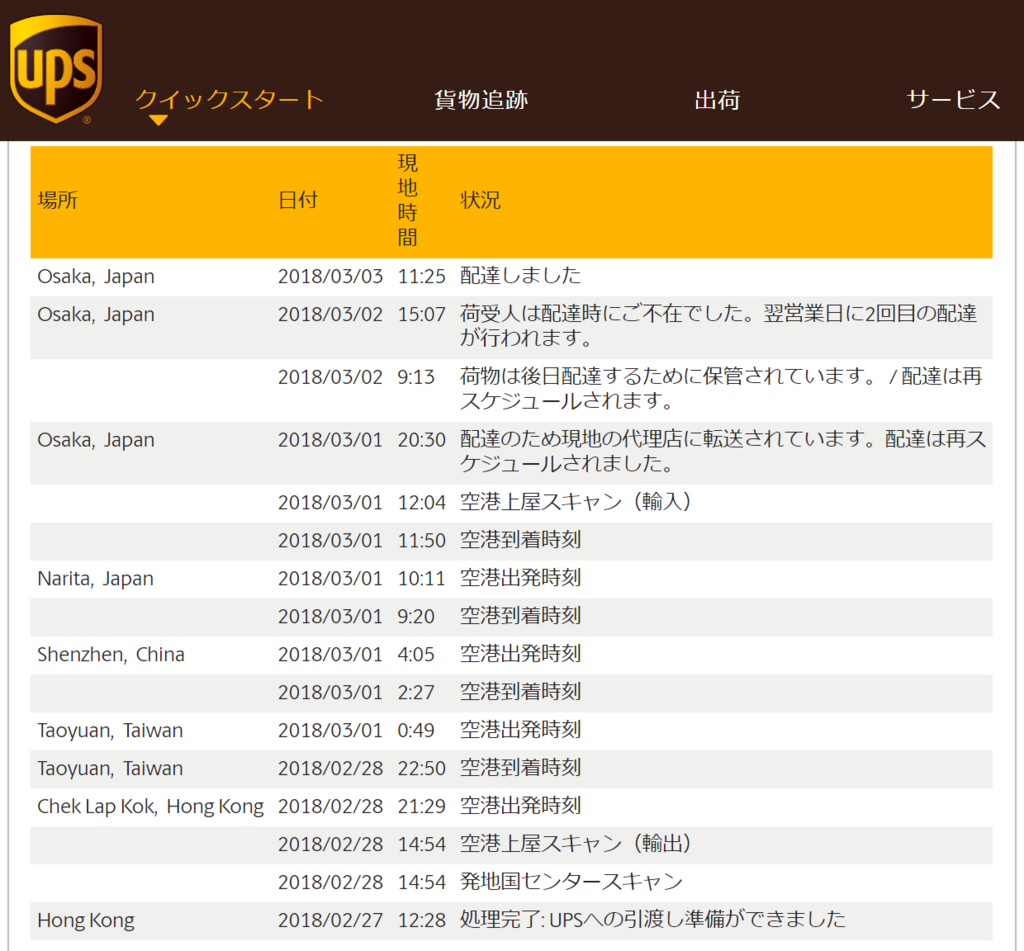
UPS通知のメールが来てから3日。不在で受け取れなかって翌日受取だけど、早いね。
深センの工場出荷され、香港、台湾 経由して深センに戻って成田w。
現地の代理店は、「クロネコヤマト」でした。
UPSは、地域によってUPS直送とかもあるらしく土日も受け取れるヤマトでよかった。
オーダー#700台/USキーボード/4G Early-bird Specialモデルを、2017/3/2に出資していました。2018/3/2に不在通知と言うことで、ちょうど1年で届いたことになります。
当初の計画の2017/11月から、3か月ぐらい遅れましたが、この規模のクラウドファンディングでは、上出来なほうでしょう。
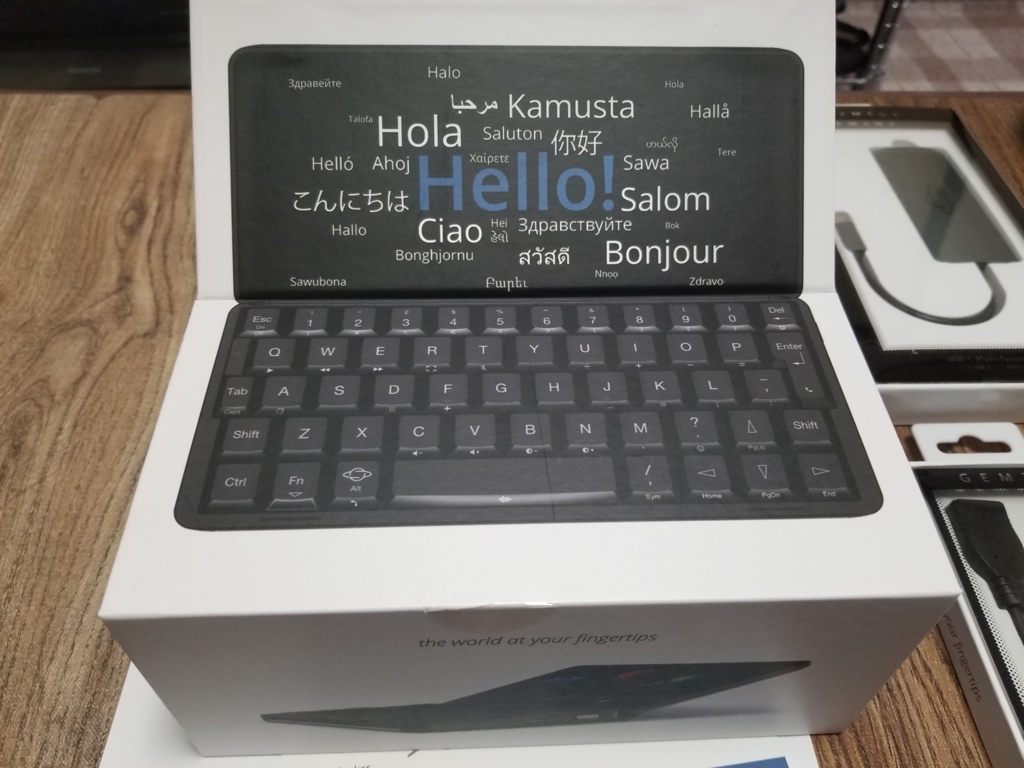
パッケージは気合が感じられます。
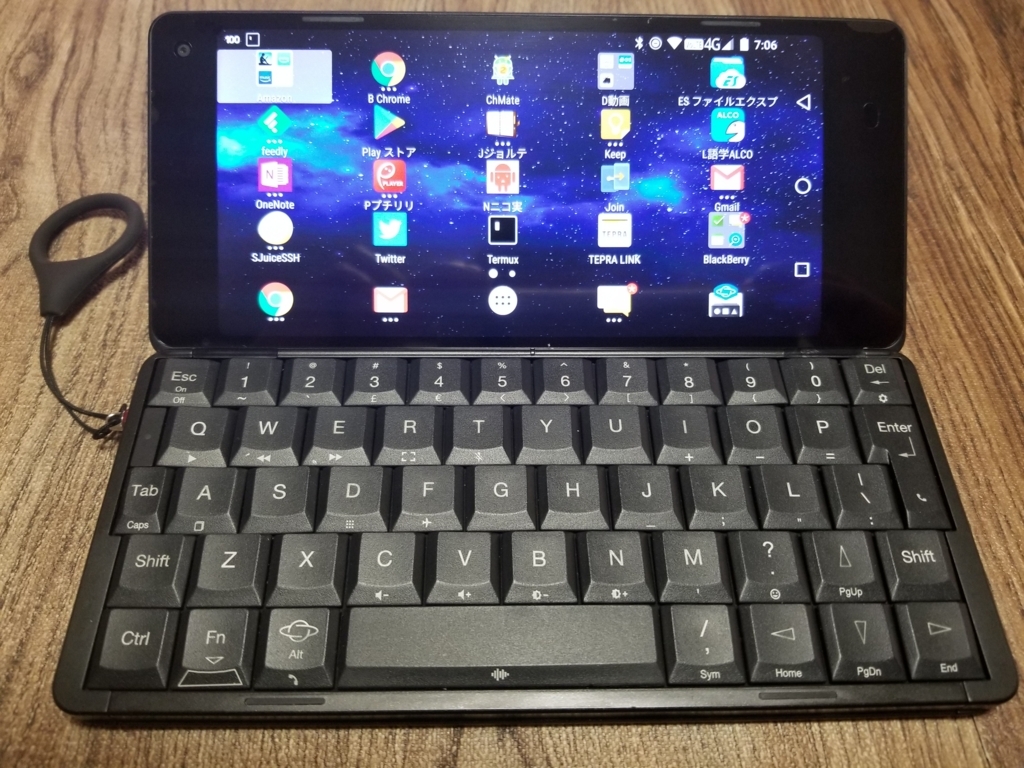
ディスプレイの保持角度は1種類固定。
閉じる際に磁石で結構な力でディスプレイが閉じようとするので、指を挟まれないように注意が必要。特にキーの台座になっているギミックの金属プレートの箇所で挟むと切れそう。
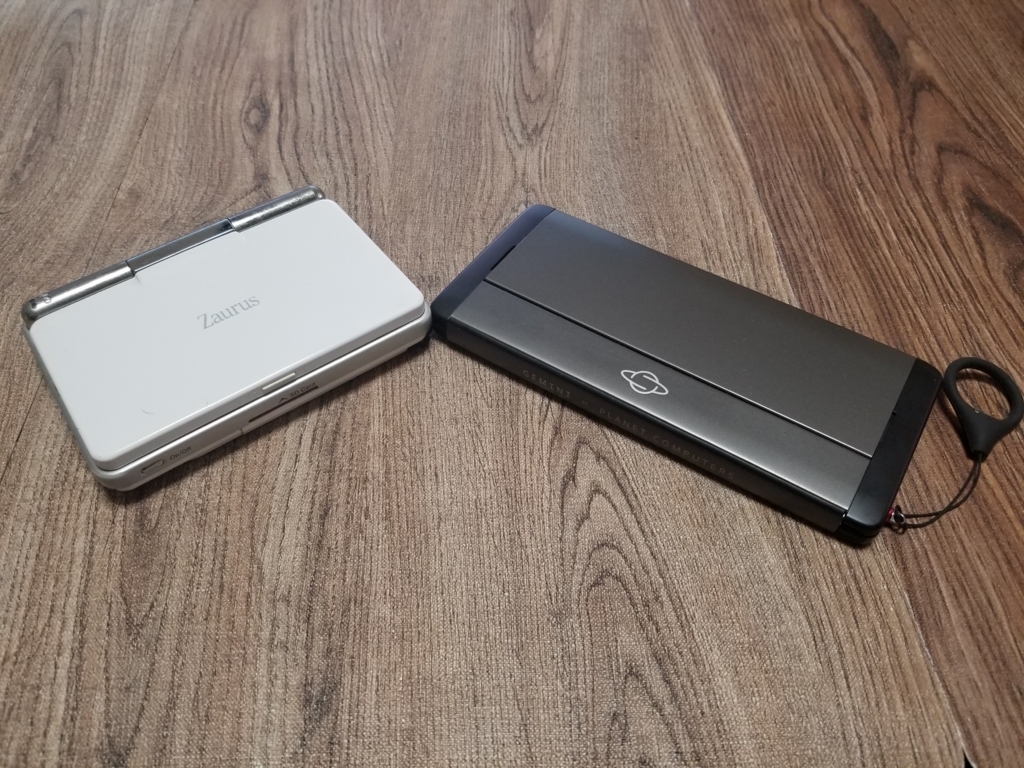
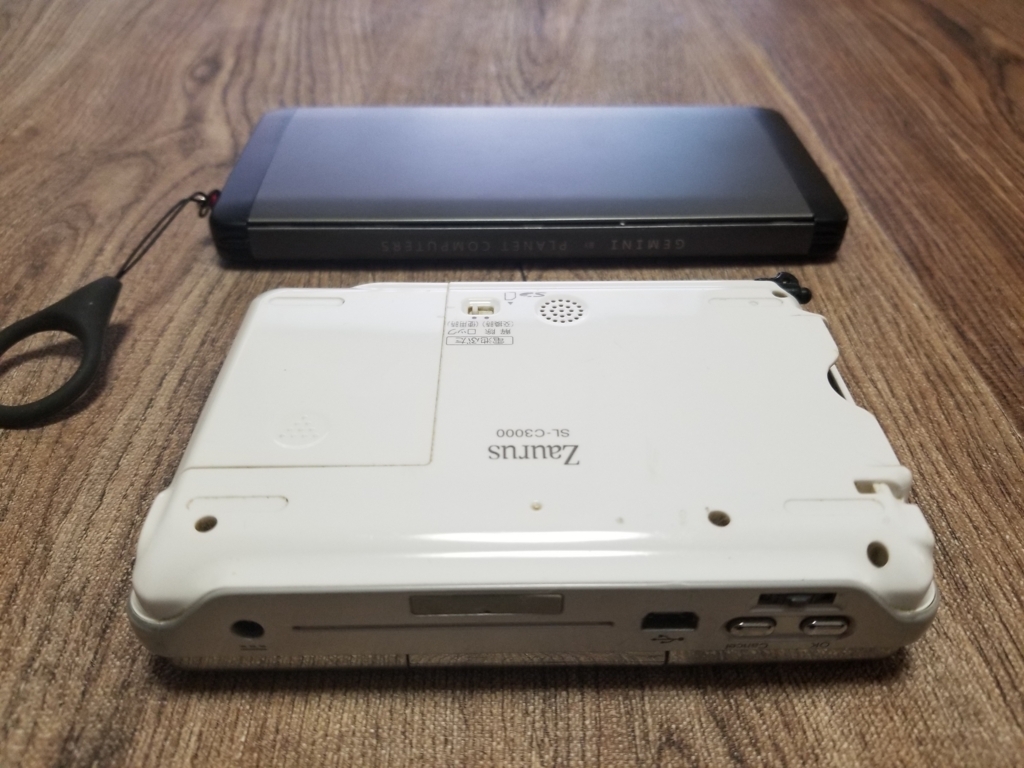
往年のクラムシェル Zaurus SL-C3000とのサイズ比較。白:Zaurus、黒:GeminiPDA
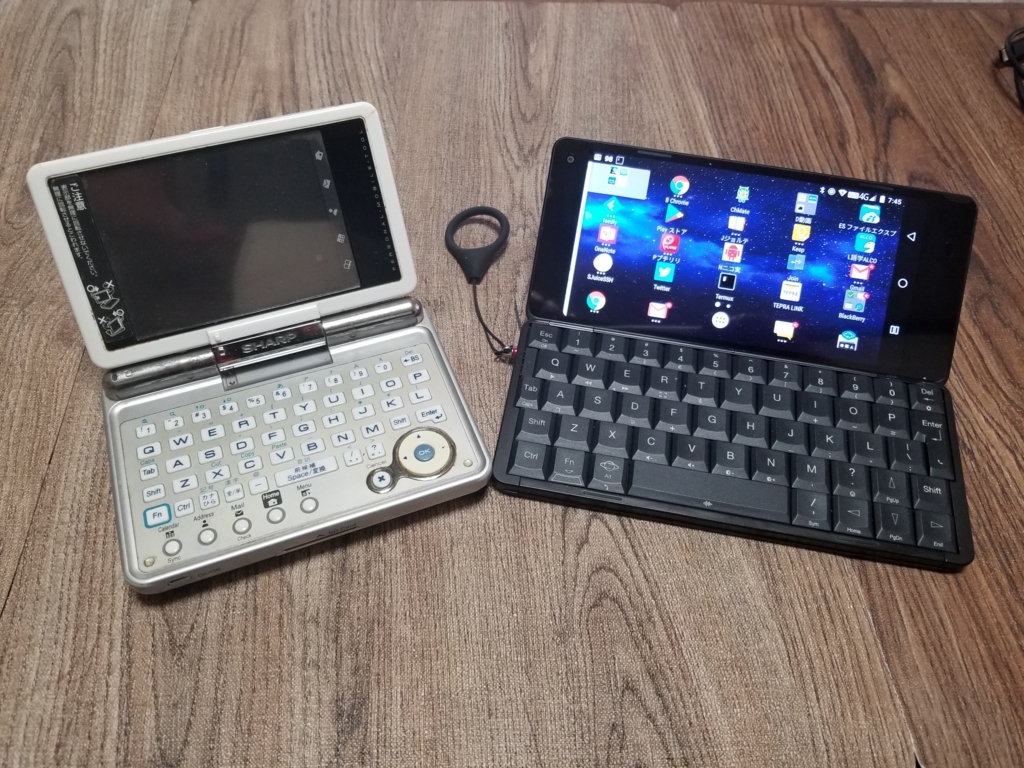
キーボードの出来は最高です。普通にガシガシ打てます。
twitterを見てるとキーを押し込んだ状態で固着する個体があるみたいでスポンジ仕込んだり工夫されている方をお見受けしますが、うちの個体は今のところ大丈夫そうです。
ただ、『F』、『J』キーに乳首が無いのと画面が少し左にオフセットしている関係で、ホームポジションを見失いやすいです。また、日本語打つときに『-』キーがFn+Oとかの変体配置は気になるのでそのうち何とかしたいです。
Geminiに使われているCPUについて、Planet社と工場の間でひと悶着あったようで、Planet社は、搭載CPUが、HelioX27のつもりだった様ですが、実際のCPUは、初期出荷1000台分が、MediaTek HelioX25で、それ以降がHelioX27だそうです。中国あるあるだよね。
経緯としては、Indiegogoに最初に書かれていた仕様はHelioX25でした。開発途中のUpdateでX27にアップグレードするよーって公示されていました。
私の個体は、HelioX25でした。
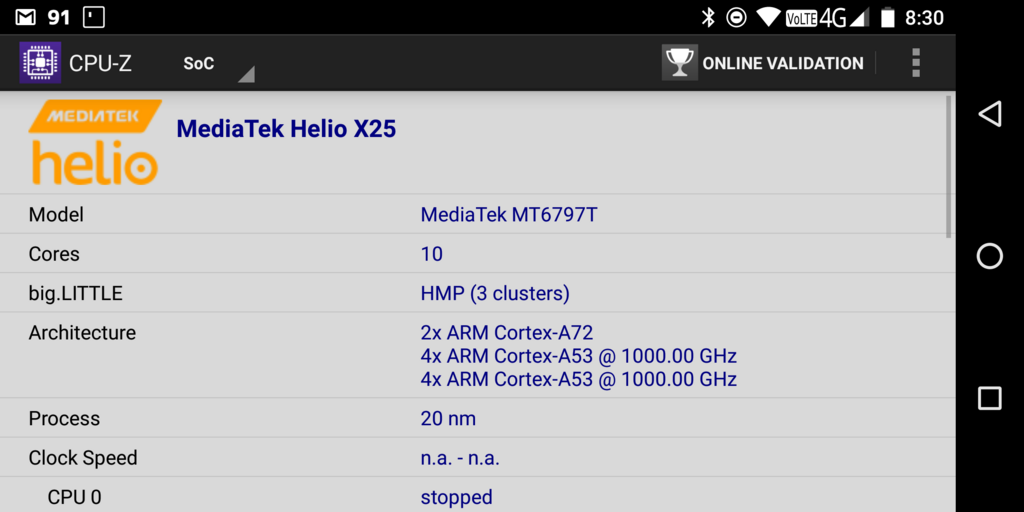
ざっくりHelioX25 とHelioX27 CPU Spec比較
| HelioX25 | HelioX27 |
| 2x ARM-A72 @ 2.5GHz | 2x ARM-A72 @ 2.6GHz |
| 4x ARM-A53 @ 2.0GHz | 4x ARM-A53 @ 2.0GHz |
| 4x ARM-A53 @ 1.55GHz | 4x ARM-A53 @ 1.6GHz |
他にも多少違いがあるみたいですが、間違え探しみたいです。クラウドファンディングなんで、目くじら立てる程のことではない気がしますが、お前は、「X25だったときにbackerになったよね」って、まぁそうなんだけどねー。言い方はちょっと・・・。
ソフトウェア面は、とりあえず出荷にこぎつけたって感じですかね。
2月の春節前出荷に向けて、1月30日まで頑張ってた様です。英国だとすると深夜1時なんですかね?お疲れ様です。
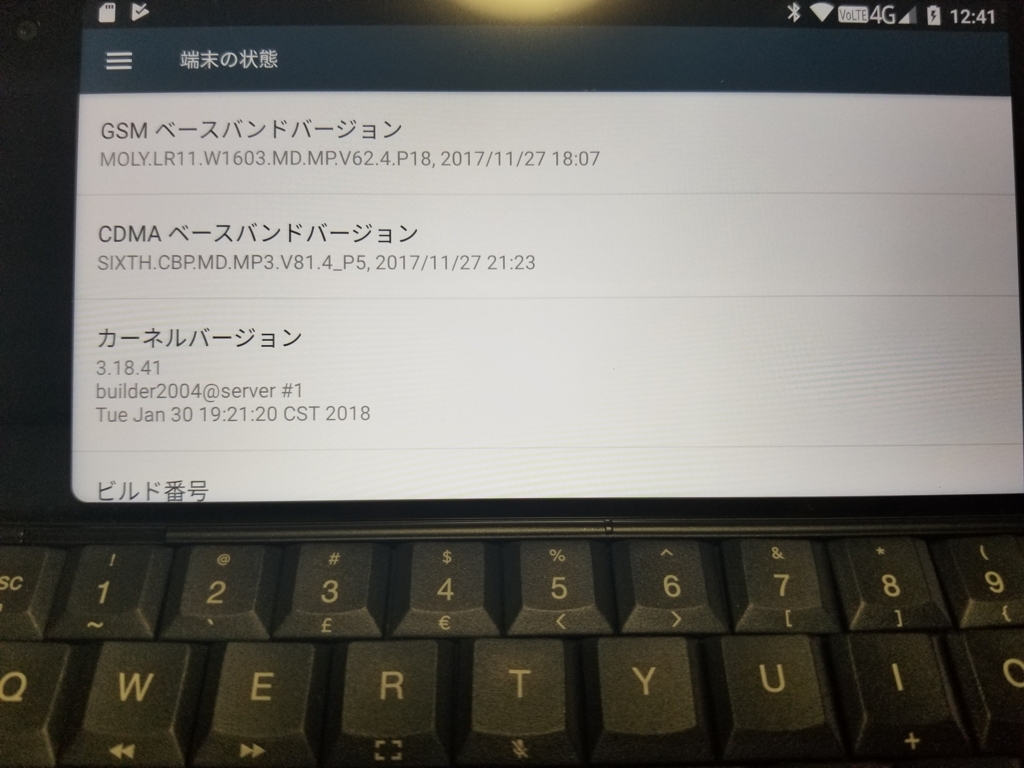
あと、小ネタ。表示シリアル番号はみんな共通になってるようです。
オイラのGeminiPDAシリアル番号すごいことになってるんだけど・・・w。 pic.twitter.com/0k81FJXO5y
— komecha (@komecha) 2018年3月5日
Androidアプリケーション
クラムシェル型ですので、基本は横長の画面で操作することになります。
Planet社のプリインストのアプリ App Barの設定画面のSettingsで Force LandscapeにONになっており、強制的に横長画面になるようになっています。
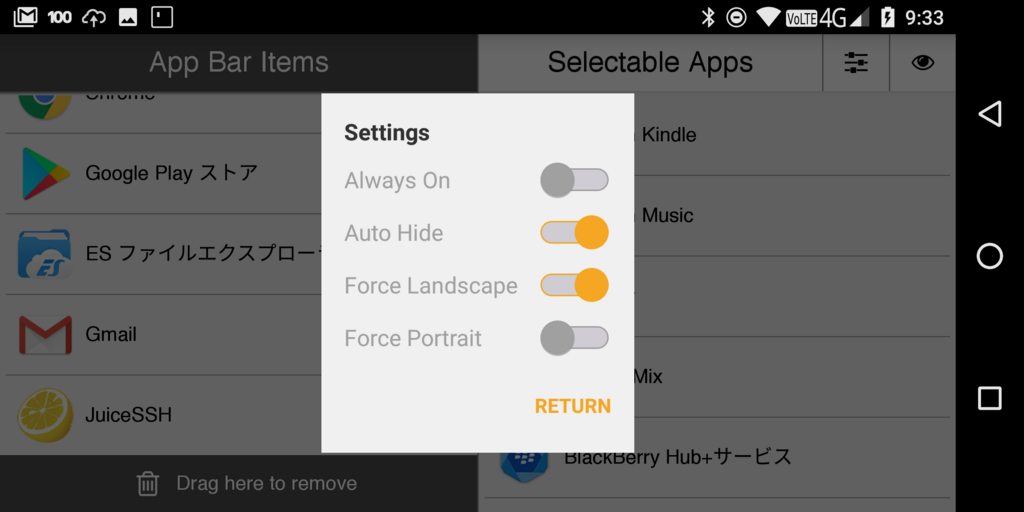
Andoroidは、縦画面のみ前提に設計されているアプリは、横画面だとボタンが押せないとかレイアウトがくずれるとかいくつか不都合に遭遇することがあります。
そういう場合はこのForce LandscpeをOFFするか、『PLANET』アイコンをタッチするとサブメニュが出るのでそこから『Force Rotete』を選択すれば縦長画面にできます。

キーボードショートカット
せっかくqwertyキーボードがついているのでキーボードでいろいろ操作完結できるようにしたいのですが、どうしてもタッチパネルを触る必要がある場面があります。
少しでもタッチの回数を減らすためのショートカットキーを覚えておくと便利です。
===Gemini PDAで使えるショートカットキー===
Fn D:デスクトップ
Fn A:タスクリスト
Alt tab:タスク切替
Fn Del:設定画面
Fn R:スクリーンショット
ESC: 戻る
BlackBerry用のアプリを入れてみた
ハードウェアキーボード搭載Androidがそもそも絶滅危惧種になっているので、キーボードを想定したアプリってほとんど見当たりません。希少種のお仲間のBlackBerry用のアプリをいくつか試してみました。
キーショートカットを設定でき、キーボードでの利用を想定された設計をされているホームアプリです。
GeminiPDAは、Fn+Dでホーム画面を呼び出せますので、
Fn+D → B |とかでブラウザ起動とか、ショートカットキーは自分好みにカスタマイズできます。
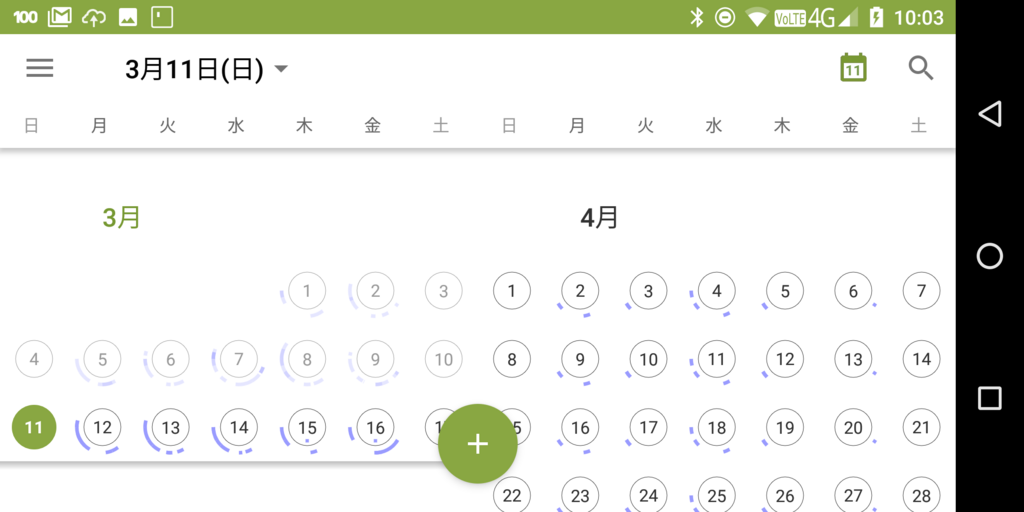
カレンダー表示状態で、キーボードで表示形式を切替できる。
A 予定表示
D 1日表示
W 週表示
M 月表示
これらは、BlackBerry端末以外でも使用でき、試用期間1ヵ月で、月100円みたいなので、1か月つかってみて気に入ったら募金しようかな。
最後に
横長画面なので、2画面で使うことが多いです。仕様書よみながら、Pythonでプログラムとか。とにかく、触ってて楽しい(^^♪ いい端末だと思います。
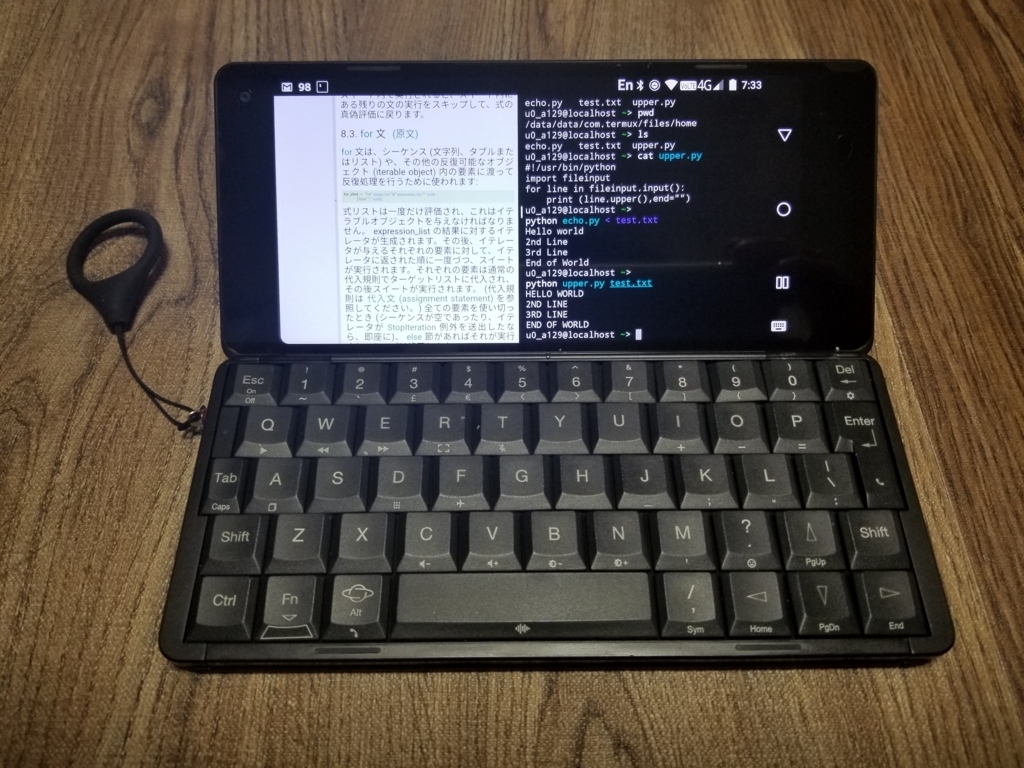
使い勝手がよくない所を、カスタマイズしていくのは楽しいですね!
Blog書くにもいい端末なので、また気が向いたら何か書こうかな。
本日の出演者:
主演:GeminiPDA
alumania STRAP TYPE HEADPHONE CAP for 3.5mm PLUG
nkf
PR1.2がOTA配信され始めたようで、皆さんお楽しみのようですがまだPR1.1の私。
といった時事ネタには全く関係なく唐突にポーティングのお勉強がてら、nkfをubuntuソースパッケージからN9用にポーティングしてみました。
nkfは、文字コードや改行コードを変換プログラムです。普通の人には無用の長物、n9でバッチ処理したいとかいう変態さん用です。
成果物:nkfぱっけーじ
インストール方法
devel-su
(パスワード入力 rootme)
dpkg -i nkf_2.11-2-harmattan-1_armel.deb
自分メモ:@ubuntu
apt-get source nkf
scratchbox
cd nkf-2.11
vi debian/control
#メンテナ変更
dch -i
#versionを-harmattan-1を付与
#更新内容など記入
dpkg-buildpackage -rfakeroot -uc -us
Nokia N9 ロック画面時計サイズ変更
ロック画面の時計が、でっかくなっちゃいました。
処方前
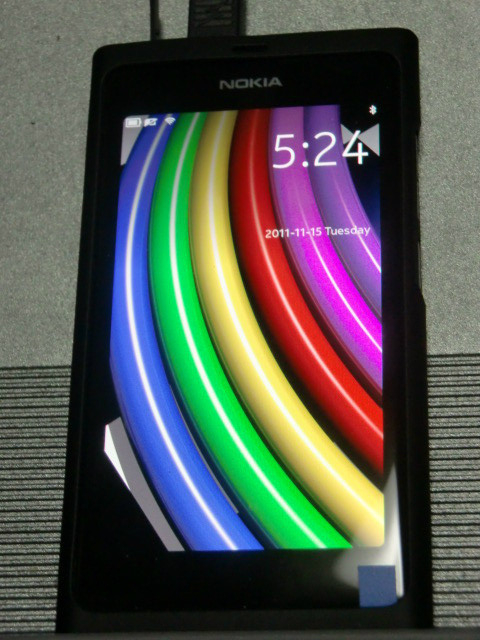
処方後
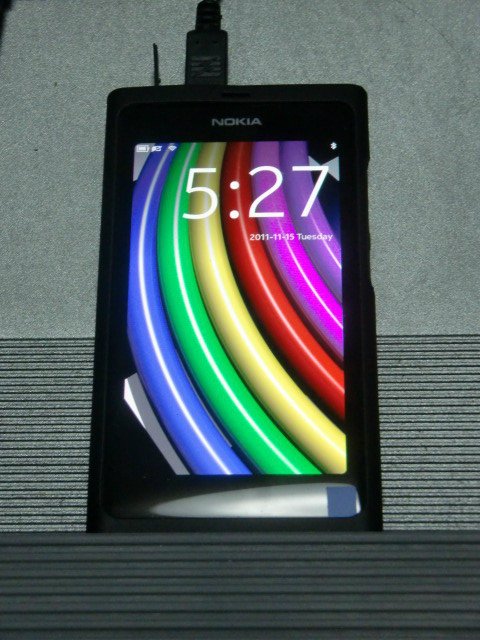
ココら辺にそれらしきものが存在する。
/usr/share/themes/base/meegotouch/libsysuid-screenlock-nokia/style/libsysuid-screenlock-nokia.css
rootで、編集してみる。
devel-su
vi /usr/share/themes/base/meegotouch/libsysuid-screenlock-nokia/style/libsysuid-screenlock-nokia.css
LockScreen MLabelStyle#LockScreenHeaderClockLabel
の中の、フォントサイズを10mm -> 20mm、10.4mm -> 20.8mm と2倍にしてみた。
font: $FONT_FAMILY_LIGHT 20mm;
preferred-size: -1 20.8mm;
minimum-size: -1 20.8mm;
maximum-size: -1 20.8mm;
リブートさせると、ロックスクリーンが変更されてる。
(12/6追記)リブートの代わりに devel-su -c '/sbin/initctl restart xsession/sysuid' でいけるかも
フォントや色や、待ち受け画面も変更できるようだ。
Nokia N9 デフォルトフォント変更&Terminalフォント設定
■ デフォルトフォント変更
フォントにはあまりこだわりはないけど、N9の標準フォントでは、「~」とか一部日本語がが□豆腐表示になるので、Web表示とかではちょいと困る。デフォルトフォントの入れ替えは、いろんな人が解説されてますが、もちっと簡単な方法をば。
task_jpさんの作られたアプリ(多謝!を以下のリンク先からダウンロードする。
http://twitter.com/#!/task_jp/status/128125906828005376
インストール後にMigu1Pを起動して、Installをタップする。その後、N9を再起動させるとインストールされたMigu1Pってフォントが、デフォルトに設定される。
■ Terminalフォント設定
デフォルトフォントを変更すると、Terminalの文字のカーソル位置がへっぽこにずれてしまいました。
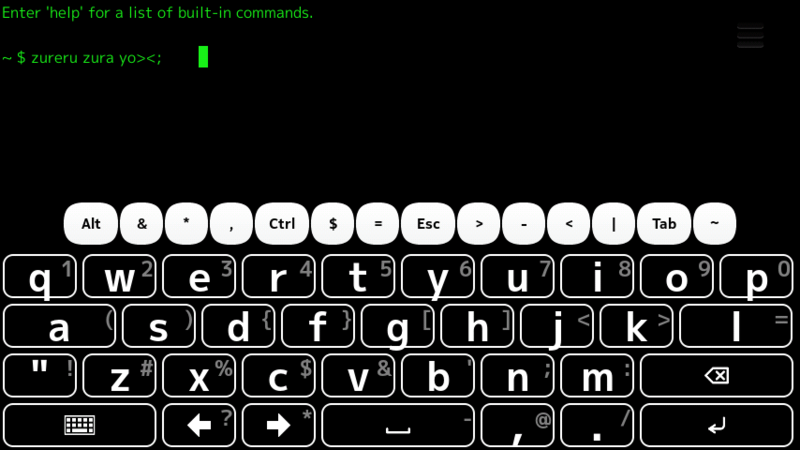
そのままでは、使いにくいので、Terminalで使うフォントは元に戻してみる。Terminal上で文字化けが残るがたいした問題ではないでしょう。/home/user/.config/Nokia/meego-terminal.confのフォント設定を編集。(そう言えば、ずっと何気にエディタにvi使ってるけどお好きなテキストエディタで)
vi /home/user/.config/Nokia/meego-terminal.conf
diff /home/user/.config/Nokia/meego-terminal.conf.org /home/user/.config/Nokia/meego-terminal.conf
-font="Monospace,12,-1,5,50,0,0,0,0,0"
+font="Andale Mono,12,-1,5,50,0,0,0,0,0"
■ ついでに、FingerTerm 紹介
N9には、ハードウェアキーボードが無いので、キーを打つには仮想キーボードを表示させないと入力できない。しかし、仮想キーボードを表示するとTerminal画面が狭くなり、使い勝手が下がる。仮想キーボードを半透明できればいいなーと妄想してたら、具現化されていた。
FingerTerm
>>> http://hqh.unlink.org/harmattan/
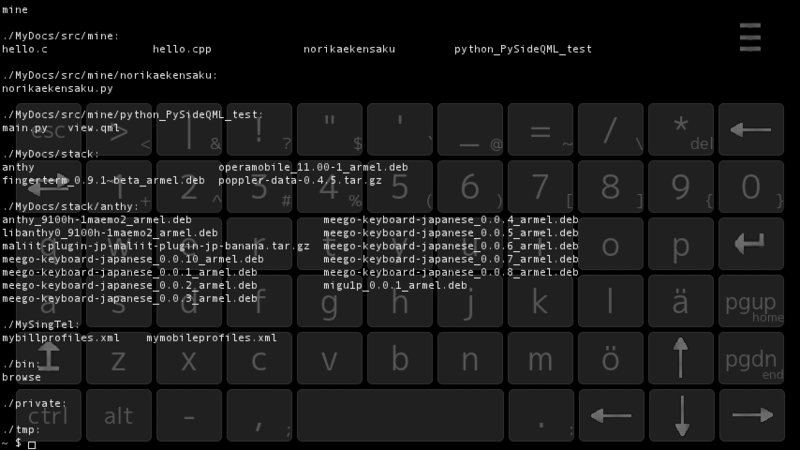
上記リンクから、パッケージダウンロード後、devel-suでrootになって、dpkg -iでインスト。
devel-su
(パスワード入力 rootme)
dpkg -i fingerterm_0.9.1~beta_armel.deb
表示がパコパコして、いまいち使いにくいが将来に期待。
同じくカーニングがおかしくなるので、デフォルトフォントに戻す。
vi ~/.config/FingerTerm/settings.ini
#fontFamily=monospace
fontFamily="Andale Mono"
また、~/.config/FingerTerm/menu.xmlでメニューをオレオレメニューに編集できるようだ。
ということで、中華チャンと決別しようとしたが縁を切りきれなかった物語でした。
Nokia N9 メモ6 GalleryとMusic不要ファイル除外
N9の画像閲覧は、Galleryてのが標準アプリであるけど、N900であったフォルダフィルタとか見当たらなく、ソース添付のアイコンとかジャケット画像とか、不要な画像をわっさわっさ拾ってリストアップしてくるので使いにくい。Musicも同様に、シャッフル再生してると、録音メモが割り込んできてうぜえ。
/home/user/.config/tracker/tracker-miner-fs.cfg
に指示書があったので、user権限でファイルを開いて、
IgnoredDirectories=がある行末に除外したいフォルダを追記。セミコロンでディバイド。
例えば、
.mediaartlocal;/home/user/MyDocs/除外したいフォルダ/;
IgnoredFiles=に除外したいファイル名を追記。ワイルドカード * が使えるようだ。
例えば、
AlbumArt*.jpg;Folder.jpg;
と修正保存して、Terminalで、
tracker-control -r
とすると、全てのデータベース削除して再構築してくれる。
しばらく時間がかかるので、
tracker-control
で再構築の進捗状況を表示できる。
構築完了すれば、余分なファイルをリストアップされなくなる。
Nokia N9 メモ4 セルフビルド環境
- N9 セルフビルド環境
terminal or ssh で、devel-suでroot権限とっての作業になります。まず、sdkとrzrのレポジトリを使うように、オレオレ.list作成。
# cat <<EOF >> /etc/apt/sources.list.d/harmattan-sdk.list
deb http://harmattan-dev.nokia.com/ harmattan/sdk free non-free
deb http://repo.pub.meego.com/home:/rzr:/harmattan/MeeGo_1.2_Harmattan_Maemo.org_MeeGo_1.2_Harmattan_stan
dard/ ./
EOF
標準の設定だと、パッケージダウンロードエラーが起きたので 動作の怪しいレポジトリをOFFる
# vi /etc/apt/souces.list.d/aegis.ssu-keyring-263.list
1行目 downloads.maemo.nokia.com/harmattan/263
2行目 downloads.maemo.nokia.com/harmattan/apps
を行頭#をつけて、コメントアウト。本命のの build-essential インストール。ついでにtexinfoも。
# apt-get update
# apt-get install build-essential texinfo
/etc/apt/souces.list.d/aegis.ssu-keyring-263.listの2行目はインストール終わったら元に戻した。
とりあえず、helloworld はコンパイルできた。
N9単体で、debパッケージ作れるようにまでしたいけど、まずは、meegoでの作り方をお勉強しなきゃ。
Nokia N9 メモ5 PDF表示を日本語対応に
Nokia N9は、標準でDocumentsってアプリがあってpdf表示ができる。残念ながら日本語表示ができないようだ。
下記写真の中央辺りは、びっちり日本語で書かれてるのですが、真っ白・・・
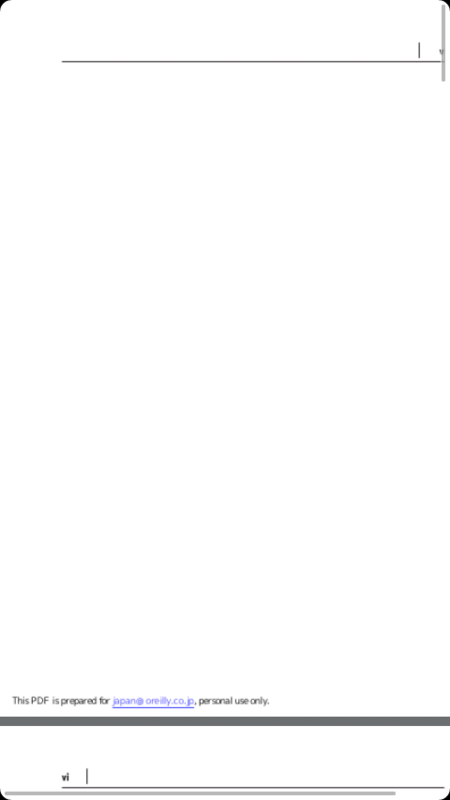
ライブラリの構成からするとpdf表示の下回りは、popplerを使ってるようだったので、CJK対応するには、poppler-data が必要そうなので試してみたらビンゴでした。
■ pdf日本語対応化手順
terminal or ssh で、途中、devel-suでroot権限が必要な作業になります。メモ2参照:developer modeを有効化しておいてください。
まず、
http://poppler.freedesktop.org/
から、poppler-data-xx.tar.gzを入手する。ファイル名は、poppler-data-0.4.5.tar.gz だった。たぶん直接おいてもいいけど、今回はMyDocs下にフォルダを作ってシンボリックリンクを貼ってみた。
Terminal か sshで
$ mkdir /home/user/MyDocs/opt/
$ cd /home/user/MyDocs/opt/
$ tar xvzf /home/user/MyDocs/Downloads/poppler-data-0.4.5.tar.gz
$ devel-su
(rootパスワード入力 デフォルト rootme)
# ln -s /home/user/MyDocs/opt/poppler-data-0.4.5 /usr/share/poppler
以上で終了。pdfを開きなおすと、こんな感じ。
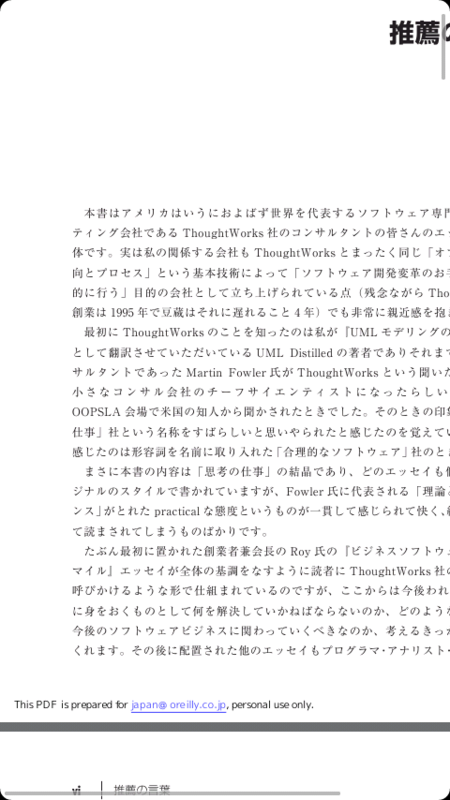
これでN9の可動域が広がった。
誰かパッケージ化してくれないかなぁ・・( ̄。 ̄ )ボソ
(12/05追記)kimitakeさんがやってくれました。http://kimitakeblog.net/item/801 こちらから導入する方がお手軽です。
